Sejarah SMASA

Pada tanggal 17 Agustus 1959 oleh Yayasan Pendirian Sekolah Lanjutan Lumajang dengan pengurus harian sbb:
1. Ketua / Kepala Daerah : Bp. Soendjoto
2. Sekretaris : Bp. Djoewari
3. Bendahara : Bp. Soedjono

Didirikan Sekolah Menengah Atas B/C Lumajang dengan menempati dua ruang gedung SGB Negeri Lumajang.
Para pembantu yayasan antara lain :
1. Seksi Pendirian Gedung Sekolah Bp. Soeprapto.
2. Bagian Pengajaran Bp. Mohammad Aksari.
3. Pejabat Sementara Kepala Sekolah Bp. RM. Soempeno.

Pada tanggal 25 Agustus 1959 pelajaran dimulai dengan menempati 2 ruang kelas di SGB Negeri.
Bermula dibuka 2 kelas yaitu IB dan IC masing-masing dengan siswa sebanyak 48 IB dengan Wali Kelas Bp. Mohammad Aksari dan 42 siswa kelas IC dengan Wali Kelas Bp. Sasbani.

Untuk pertama kalinya guru yang mengajar adalah Bp. Soegianto , Bp. Saleh Abdurrachman, Bp. Moh Aksari, Bp. Sasbani dan Bp. RM Soempeno.
Pada bulan September 1959 Bp. Moh Aksari mendapa tugas dari yayasan untuk mencari guru lulusan BT atau yang sederajad. Tetapi karena banyak yang belum mau menjadi guru yayasan, maka hanya mendapat 2 orang lulusan Paedagogik yaitu Su Djoehanan, dan Bu Djoensiyah, serta guru ilmu pasti lulusan SI yaitu Bp. Moh Ramli.
Guru-guru tersebut mulai aktif pada bulan Oktober 1958.
Pada saat itu tugas yayasan adalah membiayai jalan pelajaran dan pendirian gedung sekolah yang tanahnya dari Bp Petinggi maskap.

Pada 16 Juli 1960 terjadi perubahan pengurus Harian yayasan yaitu ketuanya adalah Bapak R Soelaeman, lain-lainnya sementara tetap.
Pada November 1959 datang meninjau dari inspeksi Pusat Sekolah Lanjutan yaitu Bp. R. Siwoyo untuk melihat persiapan tentang Pendirian Sekolah.
Pada tanggal 16 Juli 1960 datang telegram dengan alamat Kepala Daerah yang waktu itu adalah Bp. Soekarjono yang menyatakan bahwa SMA B/C Lumajang mulai dengan 1 Agustus 1960 menjadi SMA A/B/C Negeri Lumajang, yang SK nya baru datang kemudian dengan sk tanggal 16 Juli 1960.

Pada tanggal 19 Agustus 1960 terjadi serah terima dari Bp. Soekardjono Bupati Kepala Daerah sebagai pelindung yayasan pendirian Sekolah Lanjutan bertindak atas nama dan untuk yayasan menyerahkan SMA A/B/C Negeri berikut guru-guru, pegawai TU dan gedung beserta mobiler dan perlengkapan lain kepada Kepala Perwakilan P.P dan K Daerah Jawa Timur yang diwakli oleh Bp. Samadi Darmosoedirjo. Kepala Urusan SMA di Jawa Timur.
Para saksi pada saat itu adalah :
1. Bp. Komandan Kodim Bp. R Soejono
2. Bp. Sekretaris yayasan Bp. Djoewari
3. Bp. Pengurus Harian yayasan Bp. R. Soelaeman.

Pada tahun 1960 itulah berdatangan guru-guru yang pada saat itu masih guru honorer dengan pinjaman gaji dari yayasan untuk kelangsungan hidup dan jalan pelajaran. Guru-guru tersebut adalah :
1. Bp. Bagiana
2. Bp Soegeng
3. Bu. Isniah
4. Bp. Tukidja
5. Bp. Hadi Soedirman
6. Bp. Moh. Ramli
7. Bu. Djoedjoe St. Dj
8. Bu. Djoensijah
9. Bp. Sasbani
10. Bp. Moh Aksari

Sementara itu ada guru yang sudah memiliki SK PPK yaitu
1. Bp. Prijo Samjoto
2. Bp. Soenarjo

Pejabat Kepala Sekolah Sementara tetap dipegang oleh Bp. RM Soempeno.
Pegawai TU ialah
1. Bu. Wachid
2. Bp. Hari
3. Bp. Slamet Effendi.

Setelah diurus oleh Bp. Soenarjo maka berdatangan dari PPK untuk guru-guru tersebut. Kecuali untuk 3 orang yaitu: Bp. Moh Aksari, Bu. Djoedjoe St. Djoehanah dan Bu. Djoensiyah mendapat SK pengangkatan menjadi guru di SPG waktu itu SGA Pilot Project Tambun. Maka per 1 Juli 1961 guru-guru tersebut meninggalkan SMA Negeri A/B/C menuju tempat baru :
Selanjutnya kami tidak lagi mengetahui tentang SMA Negeri Lumajang kecuali pada tahun 1964 � 1966 ketika Bp. Moh. Aksari masih dimintai bantuan mengajar pada SMA tersebut.

Kepala Sekolah pada saat itu sudah dijabat oleh Bp. Samsuri SH, kemudian ketika beliau meninggal digantikan oleh Bp. Prijo Sanjoto.
Majulah SMA Negeri 1 Lumajang menjadi SMA terkenal yang siswa-siswanya banyak menjadi dokter, dan sarjana lainnya.

Bukti autentik sejarah SMA Negeri Lumajang ada terlampir.
Penulis

(Mohammad Aksari)

SMA Negeri 1 Lumajang Dulu s.d Sekarang

Sejarah SMA Negeri 1 Lumajang, sejak berdiri hingga sekarang dapat diperiodisasi sebagai berikut :

- Periode I : tahun 1960 - 1975 ( Perintis )
Merupakan SMA Negeri satu-satunya di Kab. Lumajang, yang secara historis bermula dari Sekolah Menengah Atas B/C, dengan 2 (dua) ruang kelas di SGB Negeri Lumajang, peserta didik 98 siswa. Melalui S/K tanggal 16 Juli 1960 dari Inspeksi Sekolah Lanjutan, menyebutkan mulai tanggal 1 Agustus 1960 SMA B/C Lumajang diubah menjadi SMA A/B/C. Saat itu yang menjadi kepala daerah Lumajang adalah Bp Soekarjono 1 Agustus 1960 itulah secara resmi lahir SMA Negeri 1 Lumajang.

- Periode II : tahun 1976 - 1992 ( Pembangunan dan Kompetisi )
Merupakan masa pengembangan, penambahan ruang dan sarana belajar. Pada tahun 1976 SMPP dipersiapkan sebagai sekolah Persiapan di Lumajang dan awalnya para siswa menempati dan menggunakan fasilitas belajar (bergabung) di SMA Negeri 1 Lumajang, tahun 1977 SMPP berdiri sendiri yang seluruh pengajarnya berasal dari SMAN 1 Sejak saat itulah dimulai kompetisi sehat dibidang pendidikan antara SMA 1 dengan SMPP (SMA 2).

- Periode III : tahun 1993 - 2002 ( Masa Krisis)
Merupakan masa merosotnya pamor SMA Negeri 1 Lumajang, khususnya dibidang akademik. Ditandai dengan menurunnya animo masyarakat terhadap SMA Negeri 1.

- Periode IV : tahun 2003 - ( Restrukturisasi )
Merupakan masa dimulainya pembenahan dan penataan ulang terhadap berbagai bidang yang mengarah pada peningkatan prestasi akademik dan peningkatan sarana belajar. Menggunakan manajemen pengelolaan pendidikan yang mengikuti perkembangan jaman. Keterbukaan dalam pengelolaan dana, meningkatkan etos kerja dan menjalin kerjasama dengan pihak komite dan masyarakat dalam mewujudkan visi dan misi sekolah.

Secara kelembagaan lulusan SMA N 1 Lumajang 35 % diterima di perguruan tinggi negeri, selebihnya diPTS dan terjun di masyarakat. Demikianlah sekelumit sejarah SMA N 1 Lumajang, yang sampai saat ini telah meluluskan kurang lebih 8000 alumni, dan sebagian besar pegawai Pemkab Lumajang adalah alumni SMA Negeri 1 Lumajang.
Semoga para alumni turut memberi kontribusi positif bagi kemajuan almamater tercinta, ditengah persaingan dan tantangan yang ada.

Tutorial Blog

Cara membuat Blog di Blogger

Salah satu penyedia blog gratis yang cukup populer saat ini adalah  blogspot atau blogger, dimana ketika mendaptar adalah melalui situs blogger.com namun nama domain yang akan anda dapatkan adalah sub domain dari blogspot, contoh : contohsaja.blogspot.com

Kenapa harus membuat blog di blogger.com bukan pada situs penyedia blog lainnya? Sebenarnya tidak ada keharusan untuk membuat blog di blogger, namun ada banyak kelebihan yang dimiliki blogger di banding dengan penyedia blog lain. Beberapa contoh kelebihan blogger di banding yang lain yaitu mudah dalam pengoperasian sehingga cocok untuk pemula, lebih leluasa dalam mengganti serta mengedit template sehingga tampilan blog anda akan lebih fresh karena hasil kreasi sendiri, custom domain atau anda dapat mengubah nama blog anda dengan nama domain sendiri misalkan contohsaja.blogspot.com di ubah menjadi contohsaja.com,sedangkan hosting tetap menggunakan blogspot dan masih tetap gratis.

Perlu ditekankan dari awal bahwa internet itu sifatnya sangat dinamis, sehingga mungkin saja dalam beberapa waktu kedepan panduan membuat blog di blogger ini akan sedikit berbeda dengan apa yang anda lihat di blogger.com

Untuk mengurangi hal yang tidak perlu di tulis, berikut cara membuat blog di blogger.com

Membuat Email

Salah satu syarat yang harus dipenuhi dalam membuat blog adalah anda memiliki alamat email yang masih aktif atau di gunakan. Jika anda belum mempunyai alamat email, silahkan daftar terlebih dahulu di gmail karena blogger adalah salah satu layanan dari Google maka ketika mendaftar ke blogger sebaiknya gunakan email gmail. Jika anda belum paham bagaimana cara membuat email, silahkan baca terlebih dahulu postingan cara membuat email gmail.

Daftar Blog di blogger

  1. Silahkan kunjungi situs http://www.blogger.com
  2. Setelah halaman pendaftaran terbuka, alihkan perhatian ke sebelah kanan bawah, ubah bahasa ke Indonesia agar lebih mudah difahami.
    pilih bahasa
  3. Silahkan langsung masuk/login dengan menggunakan username/nama pengguna serta password/sandi gmail anda ( akun email anda bisa untuk login ke blogger).

    login gmail

  4. Isilah formulir yang ada :
    1. Nama tampilan : isi dengan nama yang ingin tampil pada profile blog anda.
    2. Jenis Kelamin : pilih sesuai dengan jenis kelamin anda, misal : pria.
    3. Penerimaan Persyaratan : Beri tada ceklis sebagai tanda anda setuju dengan peraturan yangtelah di tetapkan oleh pihak blogger. Saran: sebaiknya anda membaca terlebih dahulu persyaratan yang ada agar anda tahu dan mengerti apa yang boleh dan tidak diperbolehkan ketika menggunakan layanan blogger.
    4. Klik tanda panah bertuliskan “Lanjutkan”.

      lanjutkan membuat blog
  5. Klik tombol “Blog Baru”.

    buat blog baru

  6. Isilah formulir :
    1. Judul : Isi dengan judul blog yang di inginkan, misal : Coretan sang penghayal
    2. Alamat : isi dengan alamat blog yang di inginkan. Ingat! Alamat ini tidak dapat di edit kembali setelah dibuat, apabila anda ingin serius, maka pilihlah nama yang benar-benar anda inginkan.
    3. Template : pilih template (tampilan blog) yang disukai (ini dapat ganti kembali).
    4. Lanjutkan dengan klik tombol “Buat blog!”.

      buat blog

    5. Sampai disini blog anda telah berhasil di buat.
  7. Untuk menghindari spam filter, sebaiknya anda langsung posting sembarang saja. Klik tulisan “Mulai mengeposkan”.

    mulai posting

  8. Isi judul serta artikel. Akhiri dengan klik tombol “Publikasikan”.

    publikasikan

  9. Silahkan lihat blog anda dengan klik tombol “Lihat Blog
  10. Selesai.

Tutorial Mail Merge

CARA MEMBUAT DATA MAIL MERGE PADA MICROSOFT WORD 2007 - 2010

Seperti yang sudah diketahui oleh pengguna microsoft office 2007, banyak sekali perubahan tampilan toolbar pada microsoft word 2007. Bagi mereka yang agak malas atau mungkin tidak punya banyak waktu untuk belajar memahami word 2007 mungkin akan lebih baik kembali ke microsoft word versi klasik yang dirasa toolbar nya sudah familliar dengan mereka.
Cara membuat data dengan fasilitas mail marge pada microsoft word 2007 langkahnya tidak jauh berbeda jika dibandingkan dengan microsoft word versi klasik , microsoft word 2007 toolbarnya sangat berbeda dengan versi klasik. jadi di sini saya akan memandu menemukan toolbar-toolbar baru untuk penggunaan fasilitas mail merge. jadi di sini saya akan memandu menemukan toolbar-toolbar baru untuk penggunaan fasilitas mail merge.
mari kita mulai belajar bagaimana penggunaan mail mergei pada microsoft word 2007.
1.   bukalah dulu program atau aplikasi microsoft word 2007, Klik tombol Start, pilih All Program, kemudian pilih Microsoft Office, kemudian klik pada Microsoft Office 2007.
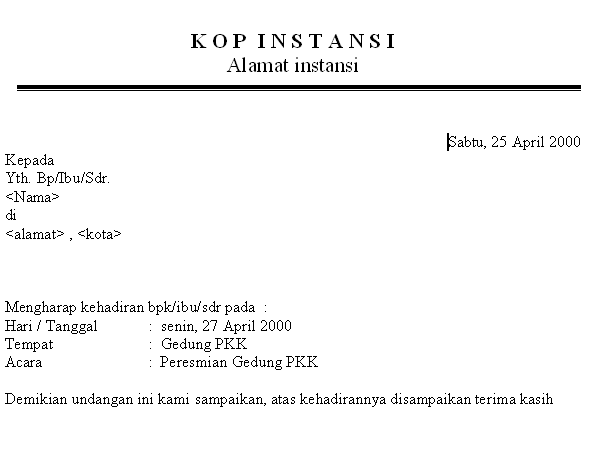
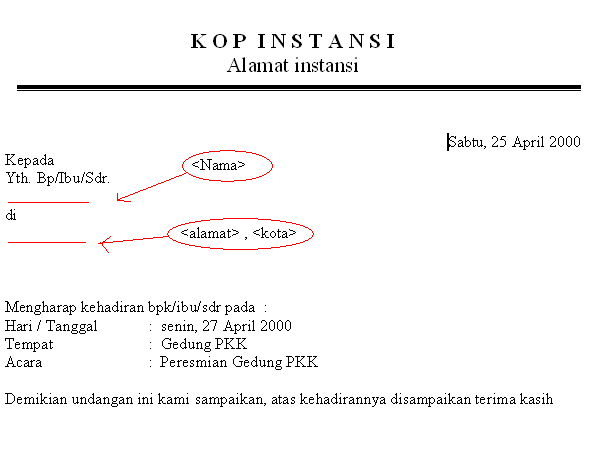
2.  setelah Program Microsoft word 2007 terbuka, sebagai latihan ketiklah contoh data seperti di bawah ini.  Untuk teks yang saya beri tanda kurung seperti  , , dan    itu nantinya sebagai tempat kode mail merge. jadi dikosongkan saja, tidak usah diketik.
3.  Sehingga hasilnya seperti gambar di bawah ini.
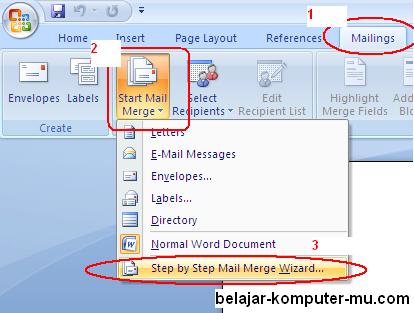
4.    Setelah data di atas selesai diketik, sekarang saatnya membuat data mail Merge.  Klik pada Menu Mailings, Kemudian klik pada Toolbar   Start maili Merge, lalu klik pada  Step by step Mail Merge Wizard…
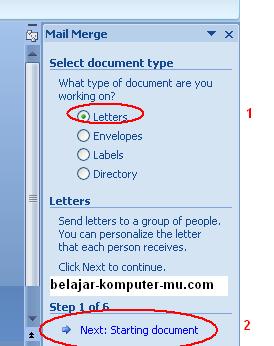
5.  Kemudian perhatikan pada bagian kanan jendela Microsoft word 2007,  akan muncul jendela Mail Merge.  Pada Select document type pilih letters,  kemudian klik pada  Next: Starting document ,
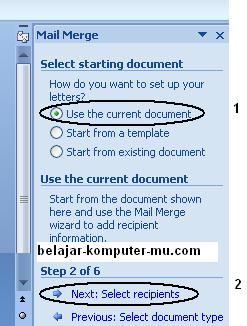
6. Tahap selanjutnya pada  Select starting document  pilih Use the current document,  kemudian pilih Next: select recipients
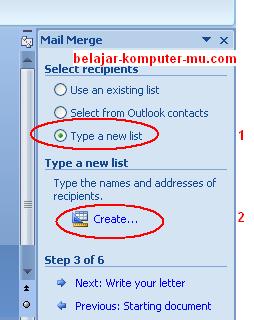
7.  Tahap selanjutnya pada   Select recipents pilih pada Type a New list,  lalu klik pada Create
8.   setelah kamu klik tombol create, Jendela  New Address list akan terbuka seperi gambar di bawah ini. karena pada latihan ini kita hanya menggunakan tiga address yaitu , , dan , maka kita buat ketiga address tersebut secara manual, dengan cara klik pada tombol customize Columns
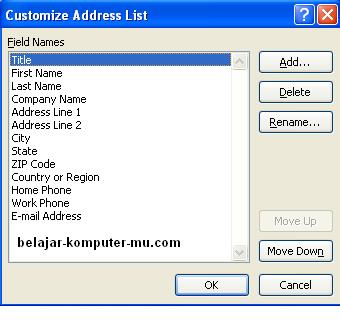
9.  Setelah kamu klik Customize Columns, akan terbuka jendela  Customize addres list seperti gambar di bawah ini. hapuslah semua yang ada pada Field names dengan cara Klik pada tombol Delete,
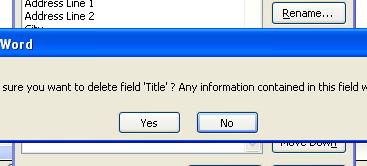
10. jika nanti muncul pertanyaan seperti gambar di bawah ini, klik saja Yes.
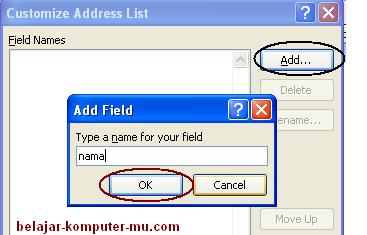
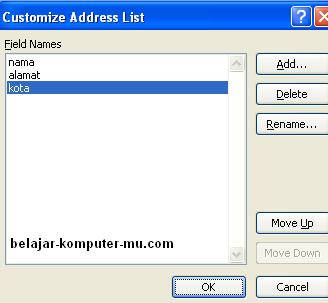
11.  Setelah kamu menghapus semua Field names , klik pada Add.. , untuk menambahkan Field baru, kemudian ketikkan nama Field dan klik tombol OK. (nama field pada latihan ini  “nama”, “alamat”, dan “kota” )
12.  Sehingga hasilnya seperti gambar di bawah ini.  kemudian klik tombol OK
13.  Address list yang baru pun akan tampak seperti gambar di bawah ini,  dan  Klik pada tombol OK
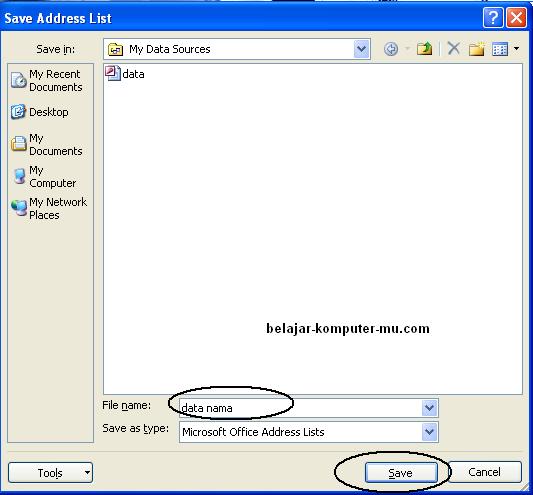
14.  Setelah kamu klik tombol Ok, akan muncul jendela penyimpanan file. berikan nama file nya pada kolom file name (pemberian nama filenya bisa sesukamu), kemudian klik tombol Save.
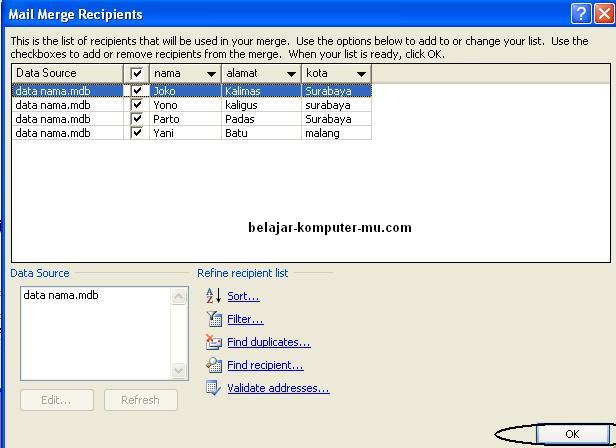
15.  Sekarang Data mail Merge telah selesai, kemudian klik pada tombol Ok
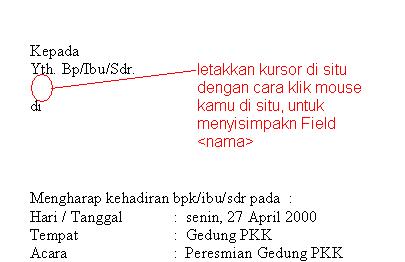
16. sekarang saatnya meletakkan kode mail merge pada ruang kosong yang telah kita sediakan tadi, yaitu untuk ruang , , dan .  kita mulai dari dulu.  Letakkan kursor pada ruangan kosong untuk alamat yaitu di bawah  tulisan  Yth. Bp/Ibu/Sdr.
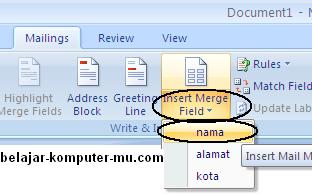
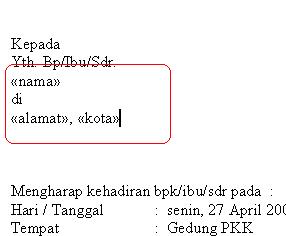
17.  Setelah kamu letakkan kursor di situ, klik pada menu  Insert Merge Field, sehingga akan muncul daftar Fieldnya, pilih klik pada field nama. lakukan langkah yang sama untuk menampilkan alamat, dan Kota.
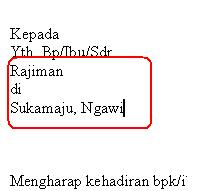
18.  Sehingga hasilnya akan tampak seperti gambar di bawah ini.
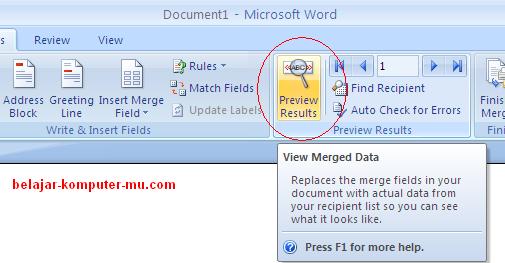
19.  Untuk merubah kode  , , dan menjadi data yang sebenarnya klik pada Icon  Preview Result
20. Dan hasilnya akan tampak seperti gambar di bawah ini.
21. Sedangkan untuk menampilkan data urutan kedua, ketiga dan seterusnya, klik pada tanda panah ke kanan, sedangkan untuk kembali klik pada tanda panah ke kiri.
sekarang data mail merge telah selesai dibuat, semoga panduan di atas mudah dipahami

Sejarah perkembangan TIK

Sejarah Perkembangan Teknologi Informasi Dan komunikasi

  Marconi+dan+radionya
Sejarah Perkembangan Teknologi Informasi dan Komunikasi Dari Masa ke Masa
A.     Sejarah Perkembangan Teknologi Informasi Dan Komunikasi
Perkembangan peradaban manusia diiringi dengan perkembangan cara penyampaian Informasi dalam berkomunikasi (yang selanjutnya dikenal dengan istilah teknologi informasi dan komunikasi). Sejak zaman prasejarah, cara manusia menyampaikan informasi berkomunikasi terus berkembang sampai saat ini. Telah banyak ditemukan teknologi-teknologi informasi dan komunikasi yang saat ini sebagian sudah usang dan sebagian masih trus dipakai,bahkan terus diteliti dan dikembangkan agar lebih maju.

1.     Masa Pra-Sejarah(… s/d 3000 SM)
Pada masa ini manusia berkomunikasi masih sebatas pada pengenalan bentuk-bentuk yang mereka temukan. Manusia menggambarkan informasi yang mereka dapatkan di dinding-dinding gua perihal berburu dan binatang buruannya. Karena kemampuan mereka dalam berbahasa hanya sebatas suara dengusan, bahasa isyarat, dan gerakan tangan sebagai bentuk awal komunikasi mereka pada periode sampai tahun 3000 SM.

2. Masa Sejarah(3000 SM s/d 1400-an SM)

-      Tahun 3000 SM
Pictograf+sumeria
Pictograf
Untuk pertama kalinya dalam berkomunikasi dengan tulisan adalah bangsa Sumeria. Dengan menggunakan symbol-simbol piktograf sebagai huruf. Simbol atau huruf-huruf itu juga mempunyai bentuk bunyi yang berbeda (penyebutan), sehingga tulisan-tulisan tersebut menjadi kata, kalimat, dan bahasa yang mempunyai arti.
-      Tahun 2900 SM
hieroglyphs
Pada tahun 2900 SM bansa mesir kuno telah menggunakan huruf-huruf hieroglif untuk berkomunikasi. Huruf-huruf hieroglif terdiri dari simbol-simbol objek, seperti perkakas, binatang, atau kapal-kapal. Huruf-huruf hieroglif juga menggunakan simbol-simbol ide dan emosi, seperti gerakan, waktu, dan perasaan gembira. Ketika simbol-simbol hieroglif digabung, akan mempunyai cara pengucapan dan arti yang berbeda. Bentuk tulisan dan bahasa hieroglif ini lebih maju dibandingkan dengan tulisan bangsa Sumeria. Sistem menulis telah digunakan oleh dinasti shang di Cina yang memerintah pada tahun 1766-1050 SM. Sistem menulis merupakan nenek moyang langsung dari sistem menulis modern Cina saat ini, yang menggunakan simbol atau karakter untuk masing-masing kata. 
 
-      Tahun 500 SM
papyrus
Masa ini ditandai dengan pengenalan pada media informasi yang sebelumnya menggunakan lempengan tanah liat. Pada masa ini manusia sudah mengenal media untuk menyimpan informasi yang lebih baik dari serat pohon. Serat papyrus yang berasal dari pohon papyrus yang tumbuh disekitar sungai nil ini dijadikan media menulis/media informasi pada masa itu. Serat papyrus lebih kuat dan fleksibel dibandingkan dengan lempengan tanah sebagai media informasi. Selanjutnya serat papyrus merupakan cikal bakal media yang kita kenal sekarang ini yaitu kertas.
-      Tahun 105 M
kertas+cina
Pada tahun/masa 105 M, bangsa Cina menemukan kertas. Kertas tersebut terbuat daru serat bambu yang dihaluskan, disaring, dicuci, kemudian diratakan dan dikeringkan. Penemuan ini juga memungkinkan sistem pencetakan yang dilakukan dengan menggunakan blok kayu yang ditoreh dan dilumuri tinta, atau yang sekarang kita kenal dengan sistem cap. Pada tahun/masa ini, bangsa Hindus di India telah membuat sistem bilangan 9 digit yang sampai saat ini kita gunakan.


3.    Masa modern
-      Tahun 1455
Johan Gutenberg mengembangkan (untuk yang pertamakalinya) mesin cetak yang menggunakan plat huruf yang terbuat dari besi yang bisa diganti-ganti dalam bingkai yang terbuat dari kayu.
Gutenberg

-      Tahun 1729
Stephen Gray yang berhasil mengirimkan sinyal listrik melalui kabel.

-      Tahun 1830
Agusta Lady Byron menulis program computer yang pertama di dunia bekerjasama dengan Charles Babbage menggunakan mesin Analytical-nya yang didesain mampu menyimpan data, mengolah data dan menghasilkan bentuk keluaran dalam sebuah kartu. Mesin ini dikenal sebagai bentuk computer digital yang pertama walaupun cara kerjanya lebih bersifat mekanis daripada bersifat digital, 94 tahun sebelum komputer digital pertama ENIAC 1 dibentuk.
Komputer+tertua

-      Tahun 1837
Samuel Finley Breese Morse (peneliti Amerika) menemukan telegraph yang pertama dan mengembangkan telegraph dan kode morse bersama ilmuwan dari Inggris SirWilliam Cook dan Sir Charles Wheatstone.
telegraf

-      Tahun 1861
Gambar bergerak yang diproyeksi kedalam sebuah layar pertama kali digunakan sebagai cikal bakal film sekarang.
-      Tahun 1876
Alexander Graham Bell berhasi mengirimkan suara pertama melalui telepon.- Melvyl Dewey mengembangkan sistem penulisan desimal.
alexander-graham-bell-1

-      Tahun 1877
Alexander Graham Bell mengembangkan telepon yang dipergunakan pertama kali secara umum dengan mendirikan perusahaan Bell TelephoneCompany. -Fotografi dengan kecepatan tinggi ditemukan oleh Edweard May bridge.
Old+Phone

-      Tahun 1879
Sistem pemanggilan telepon mulai menggunakan nomor,  menggantikan sistem pemanggilan nama.

- Tahun 1891
Nikola Tesla, seorang penemu Amerika yang berasal dariAustria-Hungaria mengumpulkan kumpuran Telsa yaitu sebuah transformer frekuensi tinggi. Peralatan tersebut merupakan komponen vital dari pemancar radio. 

-          Tahun 1895
Guglieimo Marconi,seorang penemu Italia mengkombinasikan ide-ide yang susah ada dengan idenya sendiridan mengirimkan sinyal komunikasi radio pertama melalui udara. Dia menggunakan gelombang elektromagnetik untuk mengirimkan sinyal-sinyal kode telegraf pada jarak lebih dari 1 mil.
Marconi+dan+radionya

- Tahun 1897
Ferdinand Braun (fisikawan Jerman) mengembangkan sebuah tabung katoda sinar-x (Cathode Ray Tube-CRT) tabung katoda sinar-x tersebut kemudian digunakan untuk membuat gambar televise pada tahun 1907. Tahun 1923, Zvorkyn menciptakan tabung TV yang pertama. Kemudian pada tahun 1927 film-film disertai suara mulaidihasilkan. Pada tahun 1936, di London telah dilakukan siaran televisi pertama dalam format hitam putih.

-      Tahun 1899
Dipergunakan sistem penyimpanan dalam tape (pita) Magnetik yang pertama.

-      Tahun 1933
Edwin Howard Armstrong memperkenalkan sistem radio FM(frequency modulation). Sistem radio ini memiliki kelebihan dapat memberikan suara yang lebih jernih meskipun cuaca sedang buruk, seperti adanya hujan dan badai.

-          Tahun 1938
George Valensi mulai memberi gagasan awal untuk membuat siaran televisi berwarna, karena merasa tampilan televise hitam putih kurang bagus. Pada tahun 1953 siaran berwarna secara resmi tiba di Amerika Serikat,tepatnya pada tanggal 7 Desember 1953.

-      Tahun 1945
Vannevar Bush mengembangkan system pengkodean menggunakan Hypertextp.Tahun 1946ENIAC 1 dikembangkan, sebagai komputer digital pertama didunia.

-      Tahun 1948
Para peneliti di Bell Telephone mengembangkan Transiator.

-      Tahun 1957
USSR (Rusia pada saat itu) meluncurkan sputnik sebagai satelit bumi buatan yang pertama yang bertugas sebagai mata-mata.Sebagai balasannya Amerika membentuk Advance ResearchProjects Agency (ARPA) di bawah kewenangan departemen Pertahanan Amerika untuk mengembangkan ilmu pengetahuan danteknologi informasi dalam bidang Militer.

-      Tahun 1958
Telegraph/telegraf kabel bawah laut pertama kali di bawah laut Samudra Atlantik.

-      Tahun 1962
 Rand Paul Barand,dari perusahaan RAND,ditugaskan untukmengembangkan suatu sistem jaringan desentralisasi yang mampumengendalikan sistem pemboman dan peluncuran peluru kendali dalam perang nuklir. -Telstar, satelit komunikasi pertama yang dikirimkan ke orbitnya pada tanggal 10 Juli 1962 yang merupakan hasil kolaborasi NASAdengan Bell system. Telstar kemudian digunakan untuk melayani telepon jarak jauh.

-      Tahun 1969
Sistem jaringan yang pertama dibentuk dengan menghubungkan 4 nodes (titik), antara University of California, SRI(Stanford), University California of Santa Barbara, dan University of Utah dengan kekuatan 50 Kbps.

-      Tahun 1972
Ray Tomlison menciptakan program e-mail yang pertama.
at-sign

-      Tahun 1973-1990
Istilah INTERNET diperkenalkan dalam sebuah paper mengenai TCP/IP kemudian dilakukan pengembangan sebuah protokol jaringan yang kemudian dikenal dengan nama TCP/IP yang dikembangkan oleh grup dari DARPA. 1981, National Science Foundation mengembangkan backbone yang disebut CSNET dengan kapasitas 56 Kbps untuk setiap institusi dalam pemerintahan. 1986, IETF mengembangkan sebuah server yang berfungsi sebagai alat koordinasi diantara; DARPA, ARPANET, DDN dan Internet Gateway.

-      Tahun 1991-sekarang1992
 pembentukan komunitas internet, dan diperkenalkan istilah World Wide Web (WWW) oleh CERN. 1993,  NSF membentuk Inter NIC untuk menyediakan jasa pelayanan internet menyangkut direktori dan penyimpanan data serta database (oleh AT&T),  jasa registrasi (oleh Network Solution Inc,),  dan jasa informasi (oleh General Atomics/ CERnet), 1994 pertumbuhan internet melaju dengan sangat cepat dan mulai marambah ke dalam segala segi kehidupan manusia dan menjadi bagian yang tidak dapat dipisahkan dari manusia. 1995,  perusahaan umum mulai diperkenankan menjadi provider dengan membeli jaringan di Backbone, langkah ini memulai pengembangan Teknologi Informasi khususnya Internet dan penelitian-penelitian untuk mengembangkan system dan alat yang lebih canggih.

      B.      SEJARAH KOMPUTER
 Untuk pertama kalinya manusia sudah dihadapkan pada kebutuhan perhitungan dan kebutuhan pada penyimpanan data hasil perhitungan tersebut. Pada zaman dulu orang menghitung dengan jari- jari tangan dan butir-butir pasir yang dikenal dengan metode Calculus. Cara menghitung ini kian waktu kian berkembang kebudayaan manusia. Pada abad-16 Jhon Napier menciptakan alat untuk perkalian, alat ini prinsip kerjanya seperti mistar hitung hanya lebih disempurnakan. Pada tahun 1642 Paskal membuat kalkulator mekanis, pada abad ini juga Samuel Morland dan Leibniz membuatmesin hitungnya.
kalkulator+roda+numerik+2 
Mesin kalkulator juga dibuat oleh Thomas Colmar pada tahun1826.Demikian juga oleh Odher pada sekitar tahun 1870, disusul olehWilliam Seward Burouq pada tahun 1884. Selama 10 tahun Charles Babbage mengembangkan dan menciptakan alat canggih yang disebut dengan: ”ENGINE OF DEFFERENCES” pada abad 19. Alat inilah yang menjadi dasar dari komputer modern. Komputer pertama yang menggunakan mekanis dibuat pada tahun 1937 oleh Howard Aiken dan diproduksi bersama-sama oleh team IBM (INTERNATIONAL BUSINESS MECHANIS COPORATION) sebagai Harvard Mark I Computer pada tahun 1944. Baru padatahun1946 dibuat computer elektronis pertama pada University of Pensyl Vania dengan nama ENIAC (Elektronic Discrate VarisbelAutomatic Computer).

Kemudian bekerjasama dengan J.LyamsandCo.Ltd. Memproduksi komputer 1951 dengan nama LEO (LyonElectronic Office). Di Amerika tahun 1948 diproduksi IBM juga sekitar tahun1950 diproduksi komputer UNIVAC (Universal Automatic Computer) oleh Spery Rand Corporation.

     C.     PENGGOLONGAN KOMPUTER BERDASARKAN GENERASINYA
Hingga saat ini sistem operasi komputer telah mengalami perkembangan yang sangat pesat, dan dapat dibagi ke dalam empat generasi, yaitu sebagai berikut.

1.     Generasi Pertama (1945-1955)
Komputer+Generasi+1
Generasi pertama merupakan awal perkembangan sistemkomputasi elektronik sebagai pengganti sistem komputasi mekanik, hal ini disebabkan kecepatan manusia untuk menghitung terbatas dan manusia sangat mudah untuk membuat kecerobohan, kekeliruan bahkan kesalahan. Pada generasi ini belum ada sistem operasi, maka sistem komputer diberi intruksi yang harus dikerjakan secara langsung.

2.    Generasi Kedua (1955-1965)
komputer+generasi+2
Generasi kedua memperkenalkan Batch Processing System, yaitu job yang dikerjakan dalam satu rangkaian, lalu dieksekusi secara berurutan. Pada generasi ini sistem komputer belum dilengkapi dengan sistem operasi, tetapi beberapa fungsi sistem operasi telah ada,contohnya fungsi sistem operasi ialah FMS dan IBSYS,

3.    Generasi Ketiga (1965-1980)
Komputer+Generasi+3Pada generasi ini perkembangan sistem operasi telah dikembangkan untuk melyani banyak pemakai sekaligus, dimana para pemakai interaktif berkomunikasi lewat terminal secara online kekomputer, maka sistem operasi menjadi multi-user (digunakan banyak orang sekaligus) dan multi-programming (melayani banyak program sekaligus).

komputer-generasi-keempat
4.    Generasi Keempat (Pasca 1980an)
Dewasa ini, sistem operasi dipergunakan untuk jaringan computer di mana pemakai menyadari keberadaan komputer-komputer yang saling terhubung satu sama lainnya. Pada masa ini para pengguna juga telah dinyamankan dengan Graphical User Interface yaitu antar muka komputer yang berbasis grafis yang sangat nyaman. Pada masa ini juga dimulai era komputasi tersebar di mana komputasi-komputasitidak lagi berpusat di satu titik, tetapi dipecah dibanyak computer sehingga tercapai kinerja yang lebih baik.

      D.    PENGGOLONGAN KOMPUTER BERDASARKAN JENIS DATA YANGDIOLAH
Yaitu komputer yang dilengkapi dengan processor. Komputer ini termasuk murah, diproduksi secara massal dengan dilengkapi dengan sistem operasi dengan DOS atau windows.

      E.     PENGGOLONGAN KOMPUTER BERDASARKAN PROCESORNYA
Procesor merupakan otaknya komputer, selain bertugas melakukan pekerjaan yang berhubungan dengan hitung menghitung juga bertugas sebagai unit control. Procesor inilah yang mempengaruhi kinerja komputer secara keseluruhan,dan semua Personal Computer(PC) didesain sesuai dengan generasi procesornya. 
 
Generasi procesor ditentukan oleh banyaknya jalur-jalur paralel untuk perpindahan data antara modul dalam system komputer. Masing-masing jalur hanya dapat membawa 1 bit data. Procesor yang memiliki 8 jalur paralel perpindahan data dikatakan memiliki 8 data bus dan disebut procesor 8 bit. Procesor jenis ini mula-mula dibuat tahun 1979, termasuk generasi XT (Extended Technology) dan diberi nama procesor 8088. Sejak 1979 hingga sekarang, teknologi pembuatan procesortelah berkembang dan mengalami lebih dari 10 kalipenyempurnaan, yaitu sebagai berikut.
1.     Procesor 8 bit :8088
2.    Procesor 16 bit :8086 – 801806 – 80286
3.    Procesor 32 bit :386 SX – 386 DX – 486 SX – 486 DX – Pentium –Pentium Pro –Pentium II – Pentium III – Pentium IV,AMD Athlon
4.    Saat ini telah ada procesor generasi terbaru, ada yang disebut Pentium IV dual core 2, intel core 2 duo, AMD Phenom, dll.

Bab 6. Variasi Dokumen Pengolah Kata

Bab 6. Variasi Dokumen Pengolah Kata

Membuat Tabel di ms word


Untuk membuat tabel, ikuti langkah berikut:

1. Klik menu Insert

2. Pilih table, lalu sorot jumlah baris dan kolom yang kita inginkan, misal tabel 3×3

insert - table

3. Maka hasilnya kan seperti ini:

tabel 3x3Atau Anda dapat juga menggunakan cara lain dengan klik Insert-Table- Insert Table

insert table 
Kemudian tentukan jumlah baris dan kolom yang diinginkan:

baris kolomLalu klik OK.

Mengatur Kolom Tabel di Ms Office Word


Untuk mengatur lebar kolom tabel, ikuti langkah berikut:

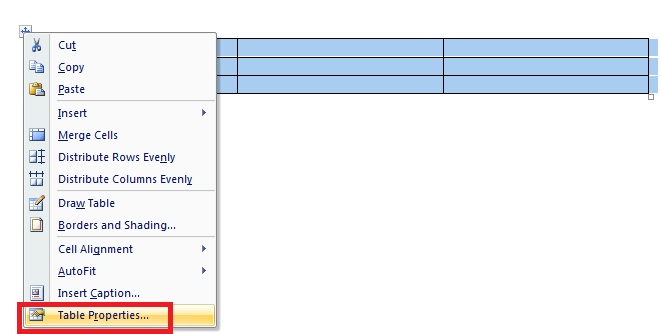
1. Klik kanan di ujung kiri atas tabel, pilih Table Properties.

table properties

2. Klik tab Column, lalu tentukan lebar kolom yang Anda inginkan


Menyisipkan Gambar
Ketika anda menulis sebuah penulisan yang bersifat formal misalnya seperti karya ilmiah atau skripsi, terkadang dalam penulisan tersebut harus membutuhkan penjelasan dengan menggunakan sebuah gambar, dan gambar tersebut harus anda ambil dari internet, komputer atau bahkan dari kamera pribadi anda untuk Disisipkan di Document Word 2007 tersebut.

Gambar ini disebut sebagai gambar alternatif, karena gambar tersebut tidak bisa anda temukan pada fasilitas Microsoft Word 2007, sehingga anda harus mencari sendiri gambar-gambar alternatif tersebut. Nah, pada pembahasan kali ini saya akan menjelaskan tentang Cara Menyisipkan Picture (Gambar) di Document Woord 2007. Bagaimanakah caranya. Simak petunjuk di bawah ini.

1. Pada menu ribbon klik Insert.
2. Kemudian klik Picture pada grup Illustrations.

Cara Menyisipkan Picture di Document Word 2007, Picture, gambar, Word 2007, Tips Word, Tips Komputer

3. Pilih salah satu gambar komudian klik Insert.


Menyisipkan Mail Merge

Tahap I: Membuat Data Source MS Excel dan Dokumen Master di MS Word


Langkah-langkah:

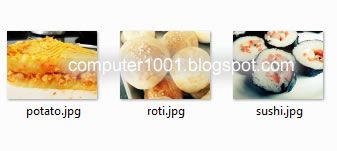
  1. Siapkan terlebih dahulu file gambar untuk katalog dan simpan dalam folder yang sama dengan dokumen mail merge.
    File Gambar untuk Mail Merge
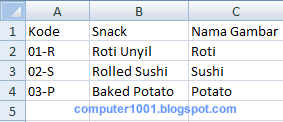
  2. Buat data source di Microsoft Excel 2007 atau 2010 seperti contoh berikut ini dan simpan dalam format Excel 97 - 2003 (.xls) dengan nama menu. Pastikan Nama Gambar sesuai dengan nama file gambar pada langkah 1.
    Data Source Excel untuk Mail Merge Gambar
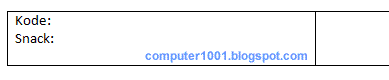
  3. Buka dokumen baru Word 2007 atau 2010. Buat dokumen master berupa tabel dengan data berikut dan simpan dalam format Word 97 – 2003 (.doc).
    Dokumen Master Mail Merge Gambar
    Catatan: dokumen Word dan Excel harus disimpan dalam format 97 - 2003 karena fitur IncludePicture yang akan digunakan pada mail merge gambar tidak bisa digunakan di Word 2007 dan 2010 (ada masalah bug).


Tahap II: Menggabungkan Data Source dengan Dokumen Master


Langkah-langkah:

  1. Di dokumen master MS Word, Mailings tab, grup Start Mail Merge, klik Start Mail Merge dan pilih Directory.
  2. Sekarang kita akan menyisipkan data source. Pada Mailings tab, grup Start Mail Merge, klik Select Recipients.
  3. Pilih Use Existing List, dan cari lokasi dokumen (menu.xls) pada kotak dialog Select Data Source. Kemudian klik Open.
  4. Sekarang kita akan menaruh data pada masing-masing tempatnya. Taruh kursor di samping tulisan Kode:.
    Kemudian pada Mailings tab, grup Write & Insert Fields, klik Insert Merge Field dan pilih Kode.
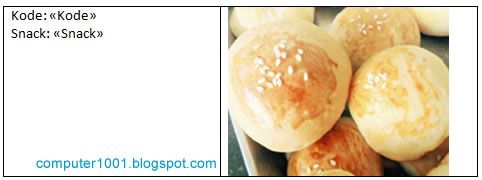
  5. Lakukan hal yang sama pada Snack: dan sekarang tampilan dokumen akan seperti gambar berikut.
    Merge Field di Dokumen Master Mail Merge Gambar
  6. Selanjutnya kita akan menyisipkan gambar. Klik pada kolom kedua tabel.
  7. Pada Insert tab, Illustrations grup, klik Picture dan cari lokasi gambar.
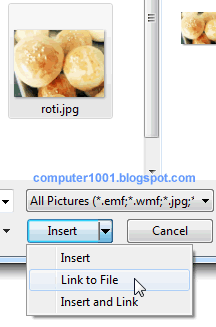
  8. Klik pada salah satu gambar katalog. Kemudian klik tanda panah pada tombol Insert dan pilih Link to File.
    Link-to-file Mail Merge Gambar
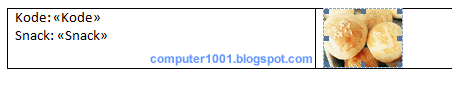
  9. Tampilannya adalah seperti gambar berikut ini.
    Tampilan gambar yang disisipkan di dokumen master mail merge
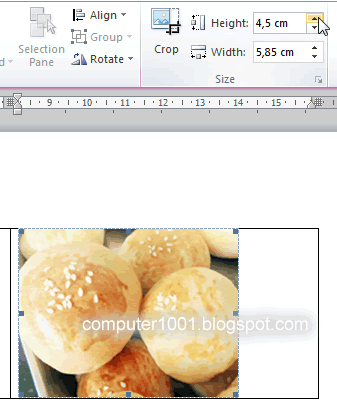
    Perbesar ukuran gambar dengan cara: pada Picture Tools, Format tab, Size grup, perbesar nilai Height atau Width.
    Perbesar Ukuran Gambar untuk Mail Merge
  10. Selanjutnya tekan tombol ALT + F9 untuk menampilkan kode field.
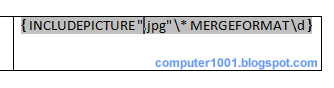
  11. Hapus nama file gambar. Pada tutorial ini, nama file adalah roti. Hasilnya adalah seperti gambar berikut.
    Hapus nama file gambar mail merge
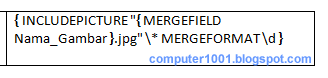
  12. Pastikan posisi kursor masih berada di posisi nama file gambar (roti) yang sudah dihapus (lihat gambar di atas). Kemudian pada Mailings tab, grup Write & Insert Fields, klik Insert Merge Field dan pilih Nama_Gambar.
  13. Tampilannya adalah seperti gambar berikut. Selanjutnya kita perlu menambahkan satu kode lagi agar gambar sesuai dengan datanya masing-masing.
    Sisipkan merge field mail merge gambar
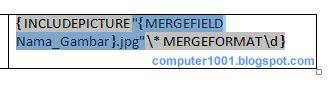
  14. Pilih teks “{MERGE FIELD Nama_Gambar}.jpg” seperti contoh gambar berikut dan tekan tombol CTRL + F9 untuk membuat kurung kurawal.
    Highlight field nama gambar mail merge
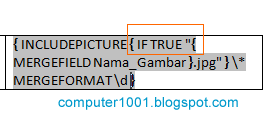
  15. Pada posisi setelah kurung kurawal pembuka, ketik IF TRUE seperti contoh berikut.
    Ketik IF TRUE pada kode field mail merge gambar
  16. Tekan tombol ALT + F9 untuk menyembunyikan kode field. Hasilnya adalah seperti gambar berikut.
    Tampilan record-1 hasil mail merge gambar di dokumen master
  17. Klik tombol Mailings tab, klik Preview Results. Klik tanda panah untuk berpindah antar data/record.
    Jika masih ada yang ingin diubah, klik lagi tombol Preview Results dan lakukan perubahan yang diinginkan.
  18. Untuk menyimpan hasil mail merge, klik tombol Finish & Merge, pilih Edit Individual Documents, klik All dan OK.
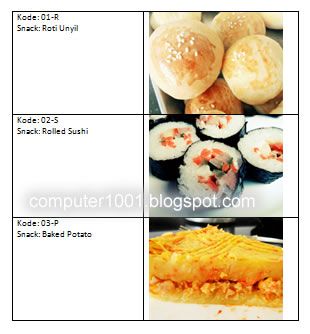
  19. Tampilan hasil mail merge pada dokumen baru adalah seperti gambar berikut.
    Hasil akhir mail merge gambar di dokumen baru